
يعتبر نظام ويندوز خياراً شائعاً لمعظم المستخدمين العاديين. ورغم ذلك فإن معظم المطورين يفضلون Linux كبيئة أصلية لتطوير الويب، إلا أن كثير من الأدوات المناسبة قد تجعل من ويندوز منصة قوية لتطوير المواقع كما لو إنك في بيئة تطوير حقيقية. إذا كنت تبحث عن السرعة والمرونة، فإن برنامج Laragon هو الخيار الأمثل والبديل الأقوى لبرنامج XAMPP التقليدي الذي غير اللعبة.
لماذا يفضل المطورون Laragon على XAMPP؟#
لفترة طويلة، كان XAMPP هو المهيمن، لكن مع تعقد مشاريع الويب، ظهرت عيوبه التي جعلت المطورين يبحثون عن بديل، ومن أبرز هذه العيوب:
- صعوبة الإعدادات: التعقيد في تعديل ملفات الكانفيج يدويًا.
- واجهة قديمة: واجهة رسومية غير مريحة وتفتقر للحداثة.
- تعدد الإصدارات: العيب القاتل هو صعوبة تشغيل أكثر من إصدار من PHP في نفس الوقت.
جاء Laragon ليغير قواعد اللعبة، حيث وفر واجهة عصرية وسلاسة فائقة في التنقل بين إصدارات اللغات المختلفة (PHP, MySQL, Node.js) بنقرة زر واحدة.
مميزات وأدوات برنامج Laragon#
بمجرد تثبيت Laragon، ستحصل على ترسانة كاملة من الأدوات المثبتة مسبقاً والمعدة للعمل فوراً:
| الأداة | الوصف |
|---|---|
| PHP & MySQL | المحرك الأساسي لتطوير مواقع الويب وقواعد البيانات. |
| Apache & Nginx | خيارات مرنة لخوادم الويب. |
| Node.js & npm | لتطوير تطبيقات الجافا سكريبت الحديثة. |
| Redis & Memcached | لتحسين أداء المواقع عبر الكاشينج. |
| Git | لإدارة إصدارات الكود البرمجي. |
كيفية تثبيت Laragon على الويندوز#
التثبيت بسيط للغاية ولا يختلف عن أي برنامج آخر:
- قم بتحميل النسخة من الموقع الرسمي.
- اتبع خطوات التنصيب المعتادة.
- بمجرد التشغيل، ستجد كافة الخدمات (Services) جاهزة للعمل.
إدارة إصدارات PHP في Laragon#
تعتبر ميزة تعدد إصدارات PHP هي الميزة التنافسية الأكبر. إليك كيف تضيف إصداراً جديداً (مثل PHP 8.1 أو 8.0):
الطريقة الأولى: الإضافة السريعة (Quick Add)#
من داخل البرنامج، اذهب إلى Tools ثم Quick add، واختر الإصدار المطلوب وسيتم تحميله وتثبيته تلقائياً.
الطريقة الثانية: التثبيت اليدوي#
إذا كان الإصدار غير مدرج في القائمة السريعة:
1. قم بتحميل ملف النسخة بصيغة zip من موقع PHP الرسمي.
فك الضغط عن الملف داخل المسار التالي:
C:\laragon\bin\phpمن واجهة Laragon، اضغط يمين بالماوس واختر إصدار PHP الجديد.
إضافة إصدارات Node.js المختلفة#
بنفس سلاسة التعامل مع PHP، يمكنك إدارة إصدارات Node.js:
- عبر Quick Add: للنسخ الحديثة مثل Node.js 22.
- يدوياً: عبر تحميل النسخة ووضعها في المجلد:
C:\laragon\bin\nodejs
ملاحظة: هذه الطريقة تنطبق أيضاً على قواعد البيانات مثل MySQL أو لغات أخرى مثل Python.
كيفية تثبيت phpMyAdmin في Laragon#
لإدارة قواعد البيانات بسهولة عبر المتصفح، يمكنك إضافة phpMyAdmin كالتالي:
- الطريقة السريعة: من قائمة Tools > Quick add > phpMyAdmin.
- الطريقة اليدوية:
- حمل ملف phpMyAdmin وفك ضغطه.
- أعد تسمية المجلد إلى
phpmyadmin. - انقله إلى المسار:
C:\laragon\etc\apps. - الآن يمكنك الوصول إليه عبر الرابط:
http://localhost/phpmyadmin. - بيانات الدخول الافتراضية: المستخدم
rootوكلمة السر (فارغة).
تفعيل خاصية HTTPS (SSL) بنقرة واحدة#
من أكبر مميزات Laragon التي تجعله يتفوق على منافسيه هي سهولة تفعيل شهادة SSL لمشاريعك المحلية. بدلاً من التعامل مع ملفات المعقدة، يمكنك تفعيل التشفير ليكون موقعك https:// بضغطة زر:
- اضغط بزر الماوس الأيمن في أي مكان بداخل واجهة البرنامج.
- اختر قائمة Apache (أو Nginx إذا كنت تستخدمه).
- توجه إلى خيار SSL ثم اضغط على Enabled.
- سيطلب منك البرنامج صلاحية المدير لإصدار شهادة محلية، وافق عليها، وسيتم إعادة تشغيل الخادم تلقائياً.
- الآن يمكنك الدخول لموقعك عبر بروتوكول HTTPS الآمن، وهو أمر ضروري جداً لتجربة ميزات مثل “الاشعارات” أو “الدفع الإلكتروني” أثناء التطوير.
ميزة الـ Virtual Hosts: وداعاً لروابط Localhost المملة#
عندما تعمل على XAMPP، يكون رابط مشروعك عادةً localhost/project-name والمشاكل التي تتبع ذلك في المسارات (Paths). لكن Laragon يقوم بعمل Virtual Host تلقائي لكل مجلد تنشئه:
- كيف يعمل؟ بمجرد إنشاء مجلد جديد داخل مسار
C:\laragon\wwwباسمmysiteمثلاً، سيقوم Laragon تلقائياً عند تشغيله بإنشاء رابط خاص هوhttp://mysite.test. - لماذا هذا أفضل؟ 1. محاكاة الواقع: يعطيك شعوراً بأنك تعمل على دومين حقيقي. 2. تنظيم الروابط: يمنع تداخل المسارات البرمجية (Root paths) التي تحدث في المجلدات الفرعية. 3. تخصيص الامتداد: يمكنك تغيير الامتداد من
.testإلى.devأو أي شيء تريده من خلال الإعدادات (Preferences).
مقارنة سريعة: Laragon ضد XAMPP ضد Wamp#
لمساعدتك في اختيار الأداة الأنسب لمشروعك، إليك هذا الجدول الذي يلخص الفروقات الجوهرية:
| الميزة | Laragon | XAMPP | WampServer |
|---|---|---|---|
| السرعة والخفة | خفيف جداً وسريع التشغيل | متوسط الاستهلاك | ثقيل نوعاً ما |
| تغيير إصدار PHP | سهل جداً (بنقرة واحدة) | معقد (يتطلب إعادة تثبيت أو نقل ملفات) | متاح ولكن يتطلب حزم إضافية |
| تلقائية الـ Virtual Host | نعم، تلقائي بالكامل | لا، يتطلب تعديل يدوي في ملف hosts | لا، يتطلب إعداد يدوي |
| تفعيل SSL/HTTPS | مدمج وسهل جداً | يتطلب إعدادات يدوية معقدة | معقد نوعاً ما |
| دعم Node.js/Python | مدعوم بشكل مدمج | غير مدعوم افتراضياً | غير مدعوم افتراضياً |
| المحمولية (Portability) | يمكن نقله في فلاشة والعمل به فوراً | صعب النقل وتغيير المسارات | يعتمد على مسارات ويندوز الثابتة |
نصيحة للمحترفين#
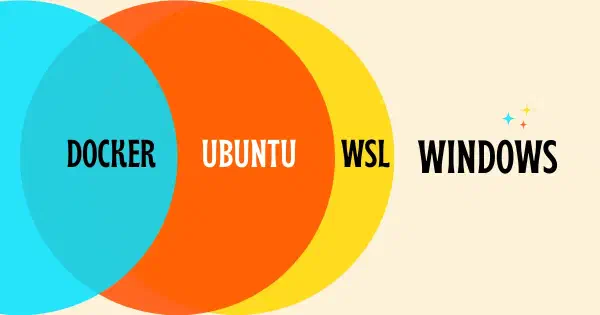
إذا كنت ترغب في بيئة عمل أكثر احترافية تحاكي سيرفرات الإنتاج الحقيقية، فنحن ننصحك بتجربة WSL (Windows Subsystem for Linux). يمكنك تفعيل WSL وتثبيت Docker للحصول على بيئة تطوير متكاملة داخل نظام لينكس وأنت لا تزال تستخدم ويندوز.
أرجو أن يكون هذا الشرح مفيداً لبداية رحلتك في تطوير الويب. إذا واجهت أي مشكلة تقنية، لا تتردد في مراسلتي عبر البريد الإلكتروني أو حسابات التواصل الاجتماعي.